
Dynamics 365 Business Central 日本語化拡張機能インストール手順(契約済お客様向け)
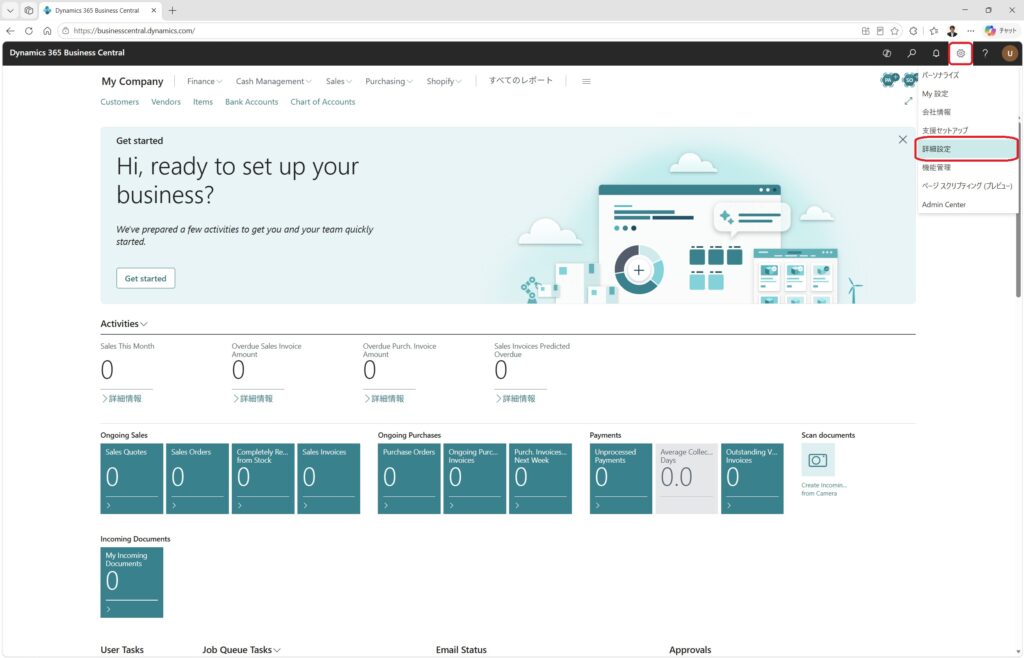
1.Business Centralにサインインして、右上の[設定(歯車アイコン)] > [詳細設定]をクリックします。
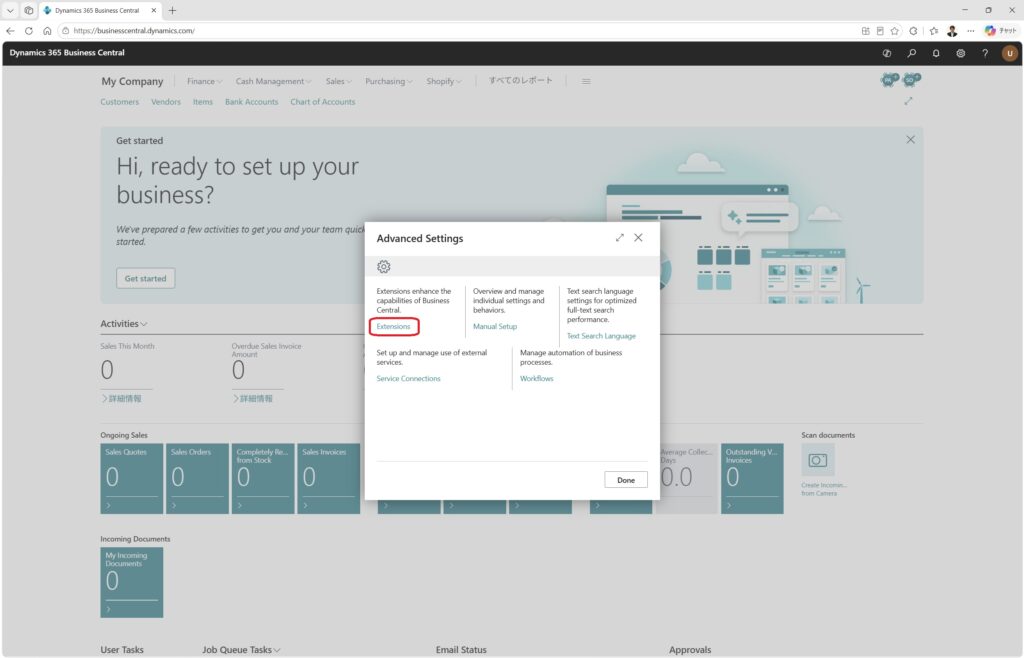
2.「Advanced Setting」ウィンドウの[Extensions]リンクをクリック。
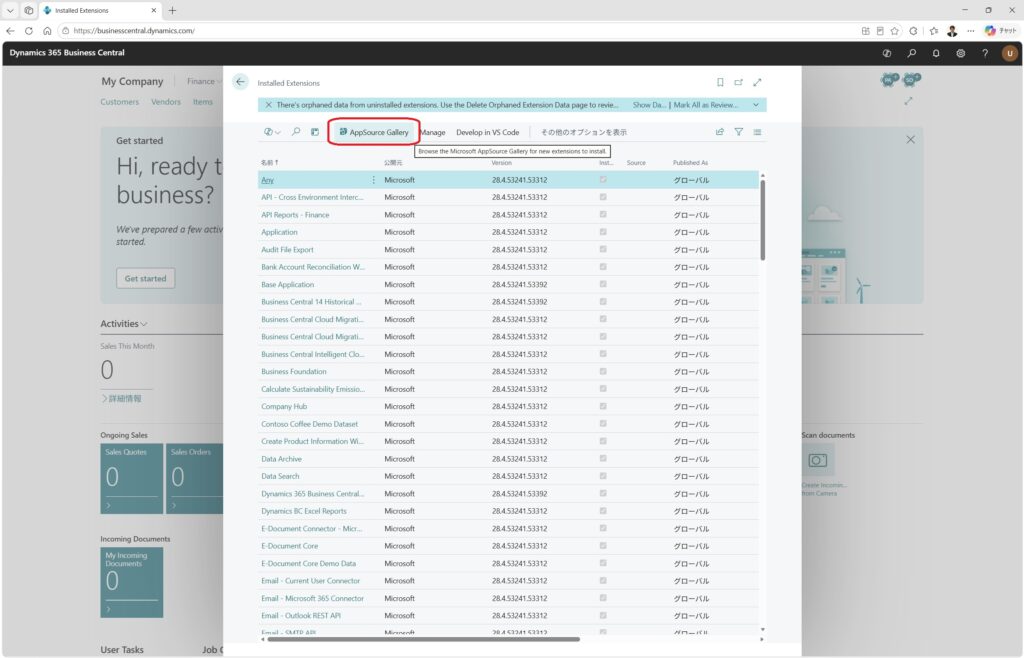
3.「Installed Extensions」ウィンドウで[Application Gallery]ボタンをクリック。
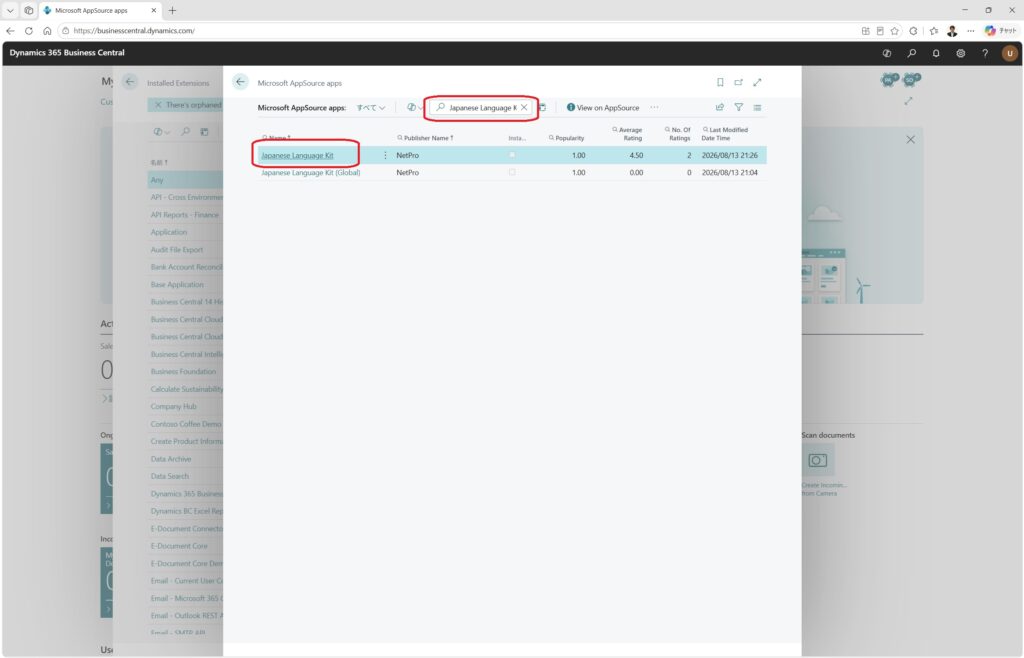
4.「Microsoft AppSource Apps」ウィンドウの検索欄に「Japanese Language Kit」と入力して検索し、検索結果一覧から[Japanese Language Kit – NetPro]をクリック。
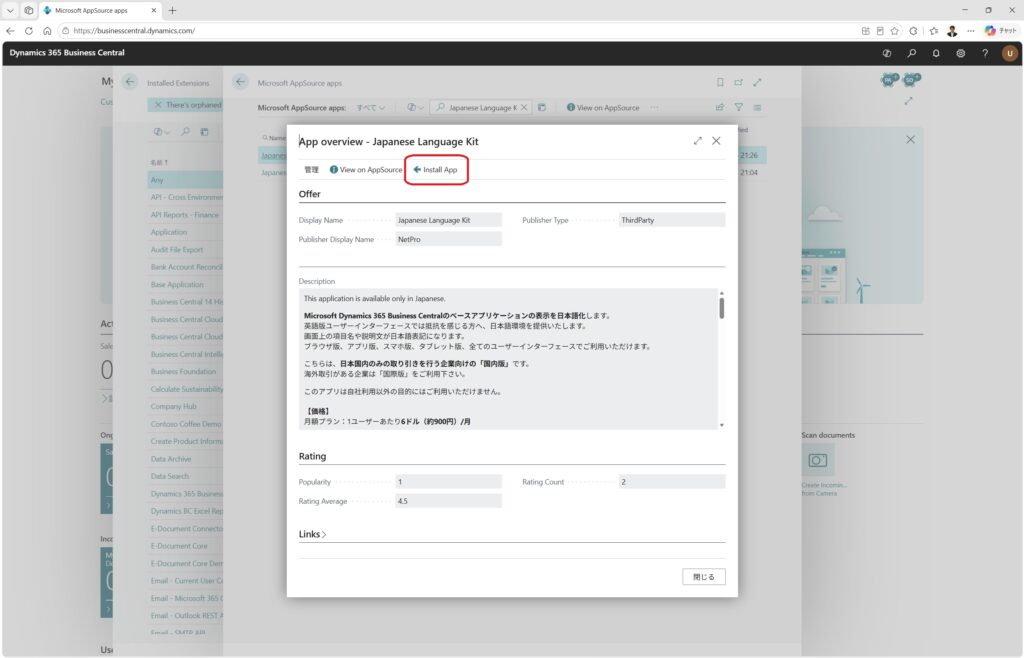
5.「App overview – Japanese Language Kit」ウィンドウで[← Install App]ボタンをクリック。
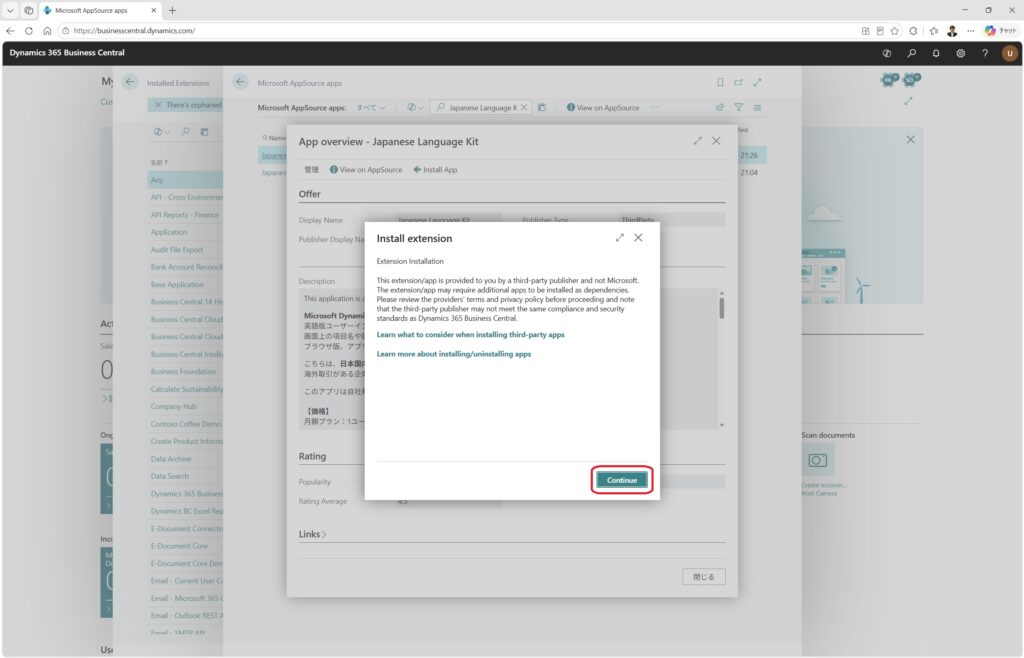
6.「Install extension」ウィンドウで[Continue]ボタンをクリック。
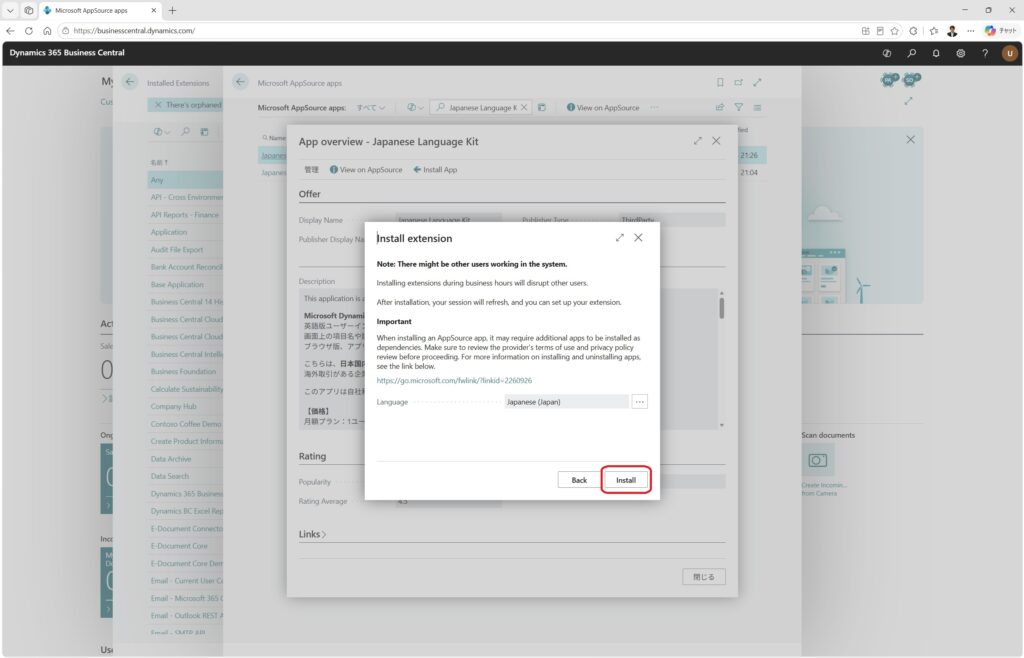
7.「Language」に[Japanese (Japan)]が選択されていることを確認の上、[Install]ボタンをクリック。
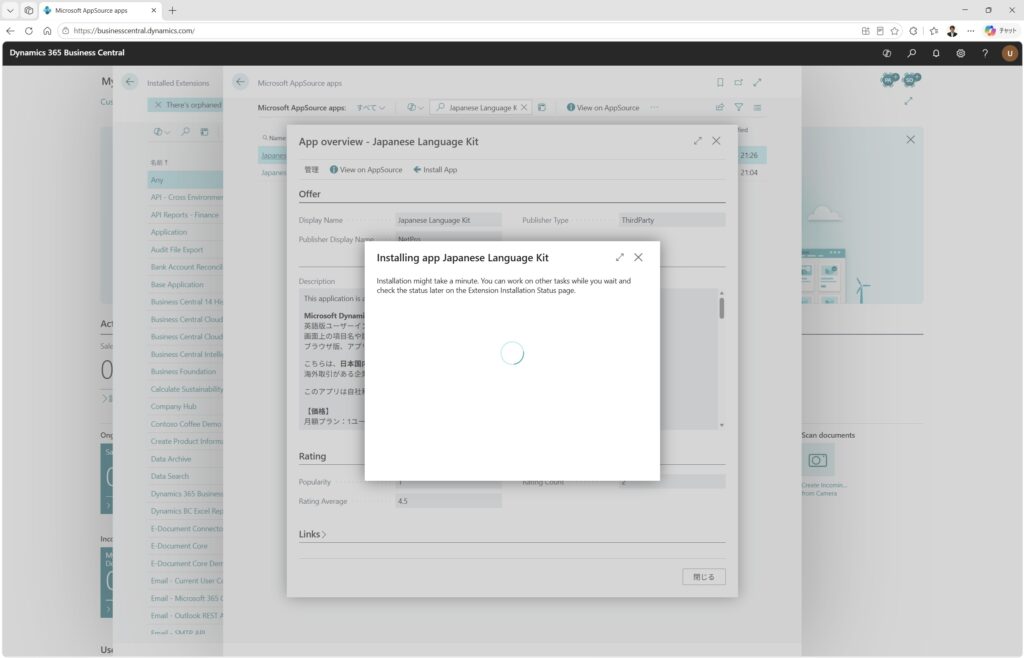
8.インストール開始。
9.インストールが完了すると日本語画面が表示。
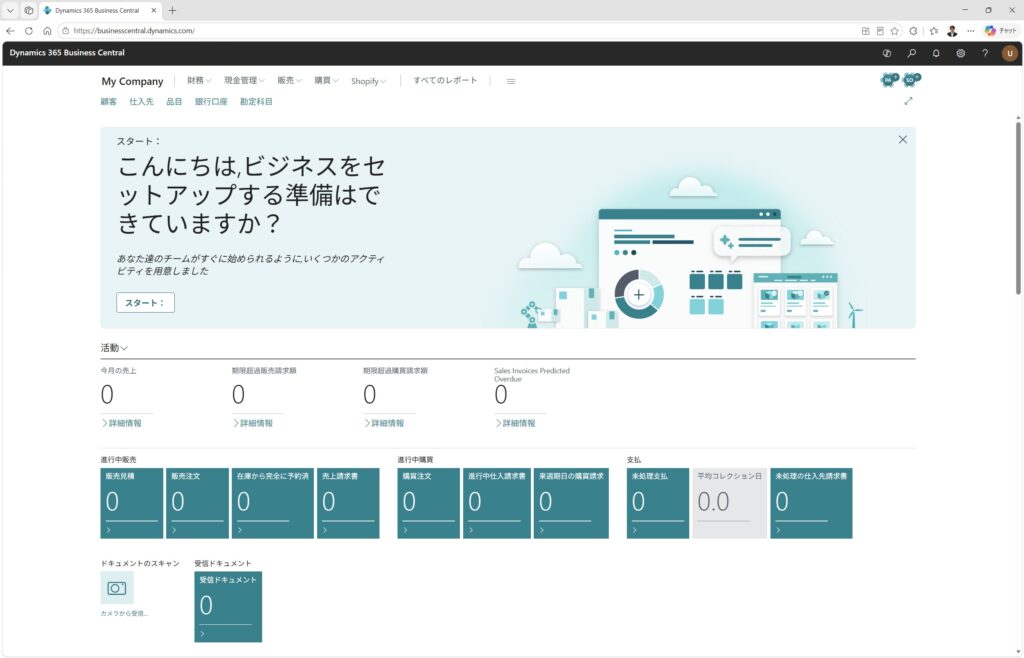
以上で日本語化拡張機能のインストールが完了です。